
NESTA PÁGINA
Chassi ACX7024 e ACX7024X
Painel de gerenciamento sobre roteadores ACX7024 e ACX7024X
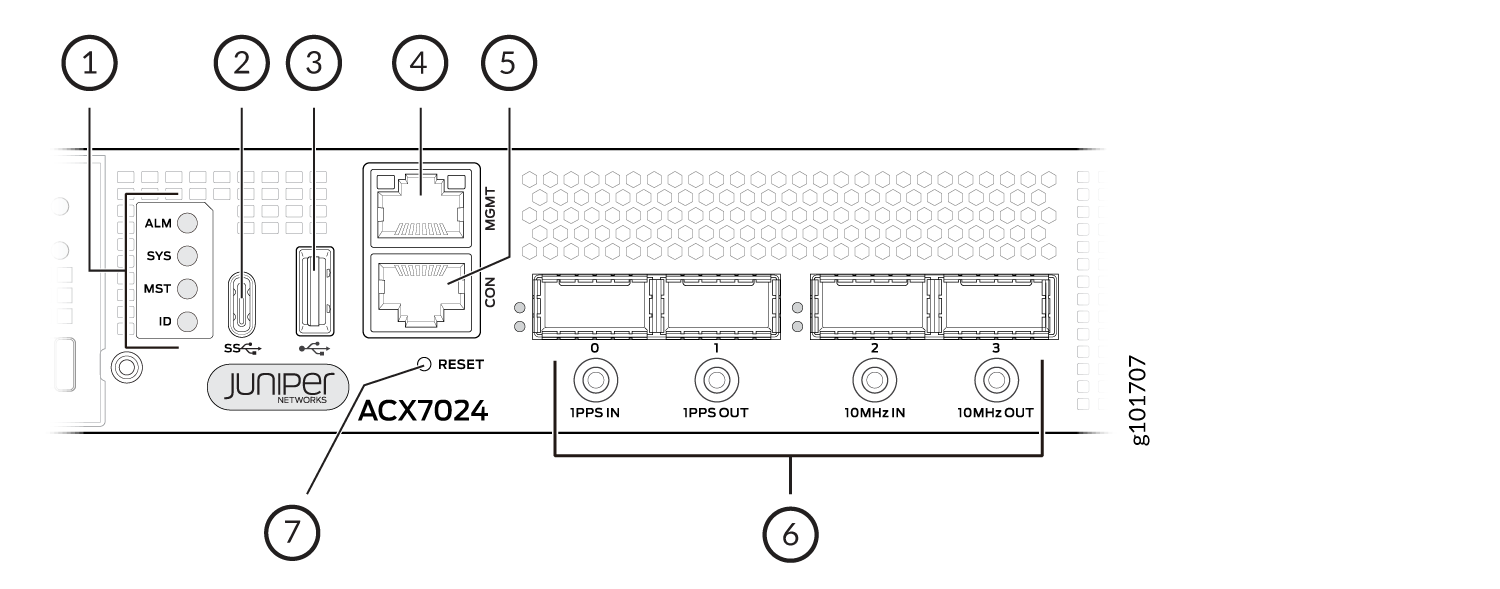
O painel de gerenciamento nos roteadores ACX7024 e ACX7024X está localizado na parte frontal do roteador junto com as portas de interface. A Figura 1 mostra os componentes do painel de gerenciamento em uma roteador ACX7024 e ACX7024X .
 ACX7024 e ACX7024X
|
1
—
Status LEDs |
5
—
Porta de console (CON) |
|
2
—
Porta USB tipo C |
6
—
Portas do conector SMB GPS de 1-PPS e 10 MHz |
|
3
—
Porta USB tipo A |
7
—
Botão Redefinir (RESET) |
|
4
—
Porta de gerenciamento (MGMT) |
O painel de gerenciamento em um ACX7024 e ACX7024X roteador exibe o número do produto roteador e consiste nos seguintes componentes:
-
LEDs de status — LEDs ALM, SYS, MST e ID .
-
Porta USB tipo C para suporte a dongle GNSS externo. Os roteadores ACX7024 e ACX7024X suportam o receptor GNSS externo Furuno TB-1. Para saber como conectar um roteador ACX7024 ou ACX7024X a um receptor GNSS Furuno TB-1, consulte Suporte ao relógio Grand Master usando receptor GNSS externo para ACX7024.
-
Porta USB tipo A para atualizações de imagem.
-
Porta de gerenciamento (MGMT) — porta 10/100/1000BASE-T que usa um conector RJ-45 para se conectar a um dispositivo de gerenciamento para gerenciamento fora de banda.
-
Portas de conector SMB que oferecem suporte a dispositivos de temporização de 1-PPS e 10 MHz.
-
Porta de console (CON) — Usa um conector RJ-45 para conectar a um dispositivo de gerenciamento de console. Além disso, você pode usar a porta CON como uma porta de hora do dia (TOD) do GPS. Para se conectar ao console e a um dispositivo TOD simultaneamente, você deve usar um cabo de fuga.
Observação:Se você se conectar ao console e a um dispositivo TOD simultaneamente usando um cabo breakout, certifique-se de não ter configurado a
log-out-on-disconnectdeclaração no nível de[edit system ports console]hierarquia. -
Botão Reset (RESET) para redefinir o roteador.
LEDs de porta de gerenciamento em roteadores ACX7024 e ACX7024X
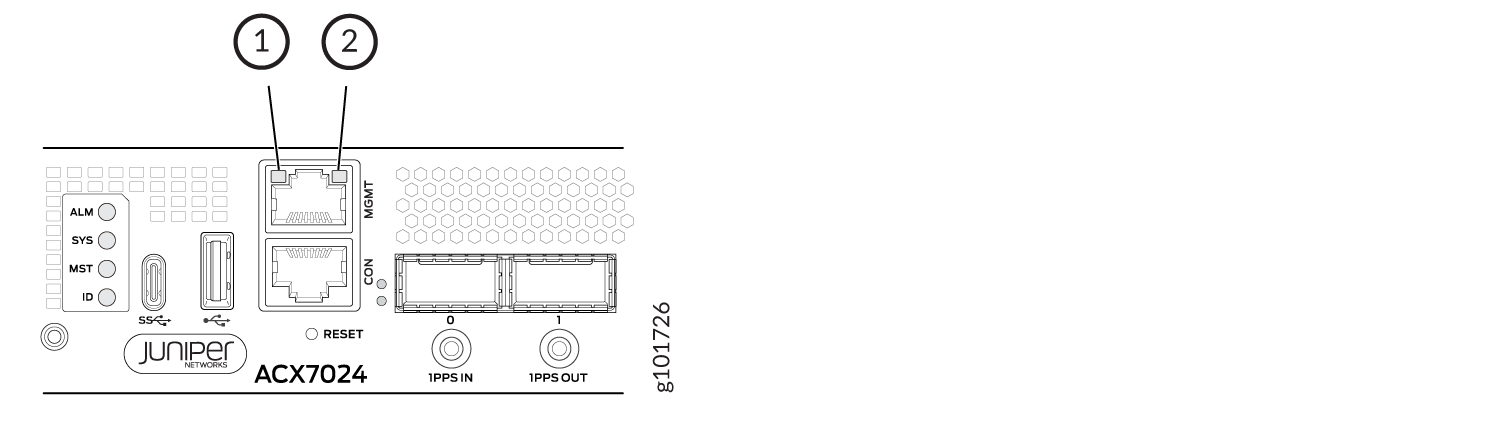
Os roteadores ACX7024 e ACX7024X têm uma porta de gerenciamento que possui LEDs separados para indicar o status e a atividade do link. A porta está localizada no painel de gerenciamento e é identificada como MGMT. A Figura 2 mostra a localização dos LEDs.
-
LED de atividade de link
-
Status LED
A Tabela 1 descreve os LEDs da porta de gerenciamento RJ-45 em roteadores ACX7024.
| CONDUZIU |
Cor |
Estado |
Descrição |
|---|---|---|---|
| LED de atividade de link |
Apagado |
Desligado |
Nenhuma ligação é estabelecida. |
| Verde |
Piscando |
Um link é estabelecido e há atividade de link. |
|
| Status LED |
Apagado |
Desligado |
Nenhum link é estabelecido ou a velocidade da porta é de 10 Mbps. |
| Âmbar |
De forma constante |
A velocidade da porta é de 100 Mbps. |
|
| Verde |
De forma constante |
A velocidade da porta é de 1 Gbps. |
Painel de portas em roteadores ACX7024 e ACX7024X
Você pode configurar as portas ACX7024 e ACX7024X em interfaces de 100GbE ou 25GbE da seguinte maneira:
-
Quatro portas de 100GbE (portas 0 a 3) que oferecem suporte a transceptores quad small form factor 28 (QSFP28). Você pode canalizar essas portas em quatro interfaces de 25 Gbps usando cabos de fuga e configuração de canalização. Essas portas também suportam velocidade de 40 Gbps, quando você usa óptica QSFP+. Você pode canalizar essas portas de 40 Gbps em quatro interfaces de 10 Gbps usando cabos de fuga e configuração de canalização.
-
Vinte e quatro portas de 25 GbE (portas 4 a 27) que operam a uma velocidade de 25 Gbps com 28 transceptores (SFP28) plugáveis de pequeno formato, velocidade de 10 Gbps com transceptores SFP+ ou velocidade de 1 Gbps com transceptores SFP.
Observação:Se você configurar o Precision Time Protocol (PTP), nenhuma interface será criada para a porta 27 e a porta será desabilitada.
Para obter mais informações sobre configurações de porta válidas em roteadores ACX7024 e ACX7024X, consulte Port Checker Tool.
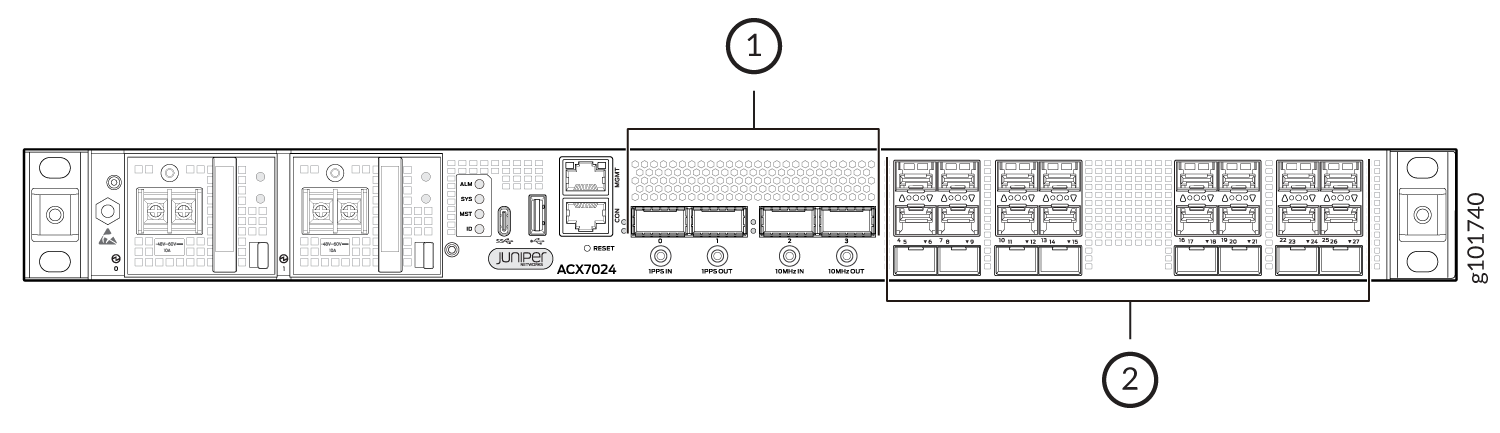
A Figura 3 mostra o painel de portas em um ACX7024 e ACX7024X roteador.
 de portas ACX7024 e ACX7024X
|
1
—
Quatro portas QSFP28 de 100GbE
|
2
—
Vinte e quatro portas SFP28 de 25GbE/10GbE/1GbE
|
LEDs de porta de rede em roteadores ACX7024 e ACX7024X
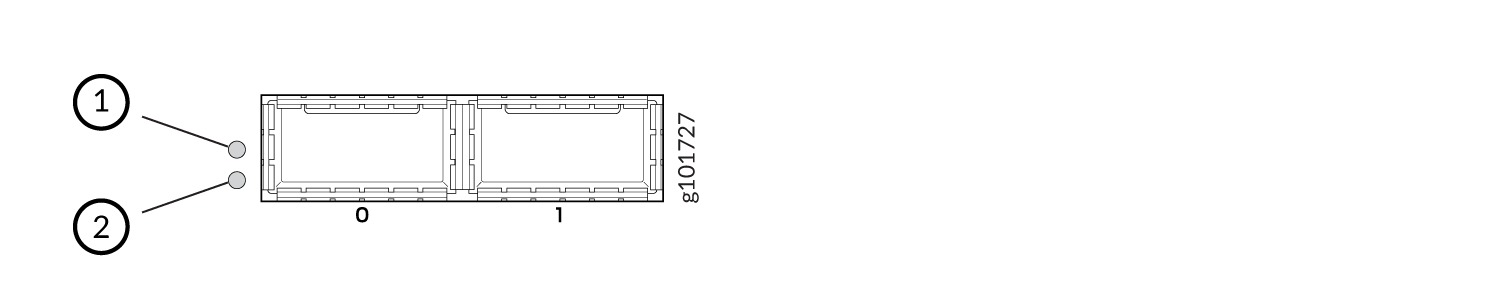
Cada porta de rede ACX7024 e ACX7024X tem um único LED para indicar o status do link, a atividade no link ou uma condição de falha. A Figura 4 e a Figura 5 mostram a localização dos LEDs em um ACX7024 e ACX7024X roteador.
 da porta QSFP28
|
1
—
LED da porta esquerda |
2
—
LED de porta direita |
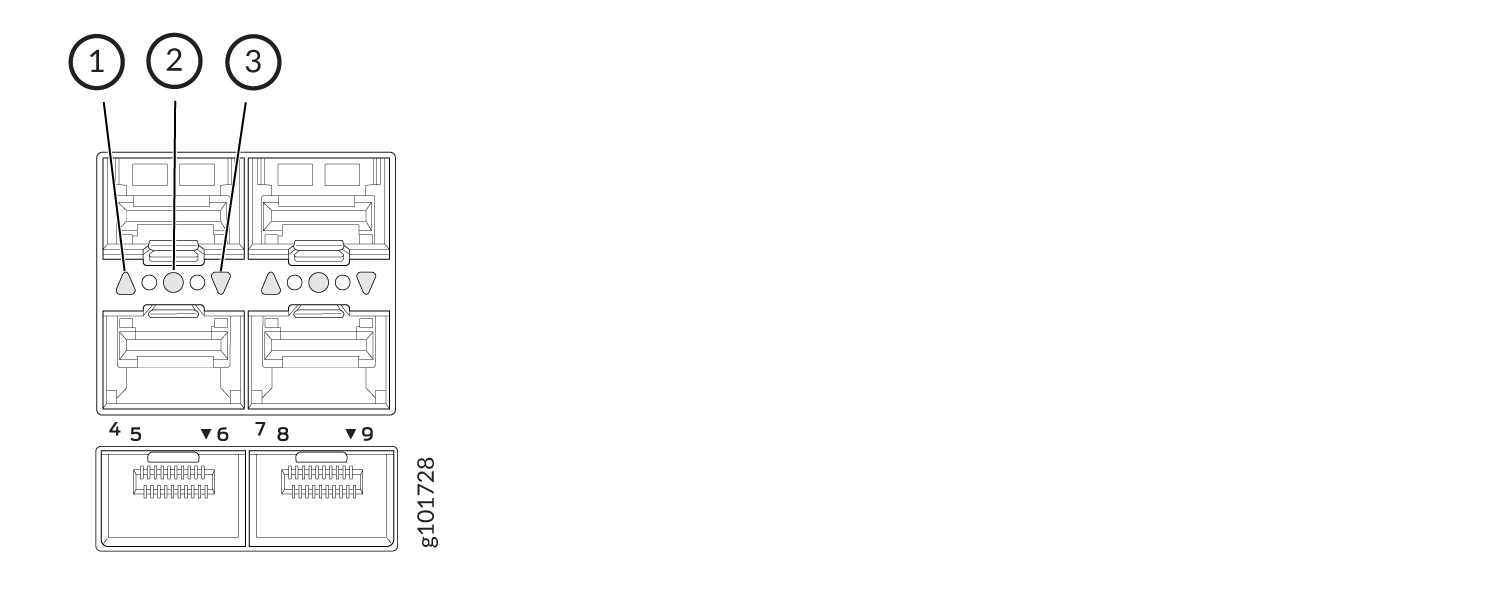 da porta SFP28
|
1
—
LED de porta superior |
3
—
LED de porta inferior |
|
2
—
LED de porta intermediária |
A Tabela 2 descreve os LEDs das portas de rede nos roteadores ACX7024 e ACX7024X, suas cores e estados e o status que eles indicam.
| Cor do LED |
Estado do LED |
Descrição |
|---|---|---|
| Apagado |
Desligado |
Não há energia, o enlace está inativo ou um transceptor não está presente. |
| Verde |
De forma constante |
Um link é estabelecido e todos os canais estão ativos. |
| Piscando |
A função de beacon está habilitada na porta. |
|
| Âmbar |
De forma constante |
A porta está desabilitada na CLI. |
| Vermelho |
De forma constante |
Todos os canais estão fora do ar. |
LEDs de status do chassi nos roteadores ACX7024 e ACX7024X
Cada ACX7024 e ACX7024X roteador tem quatro LEDs de status que indicam o status do sistema. Você pode encontrar esses LEDs à esquerda das portas USB (consulte a Figura 6).
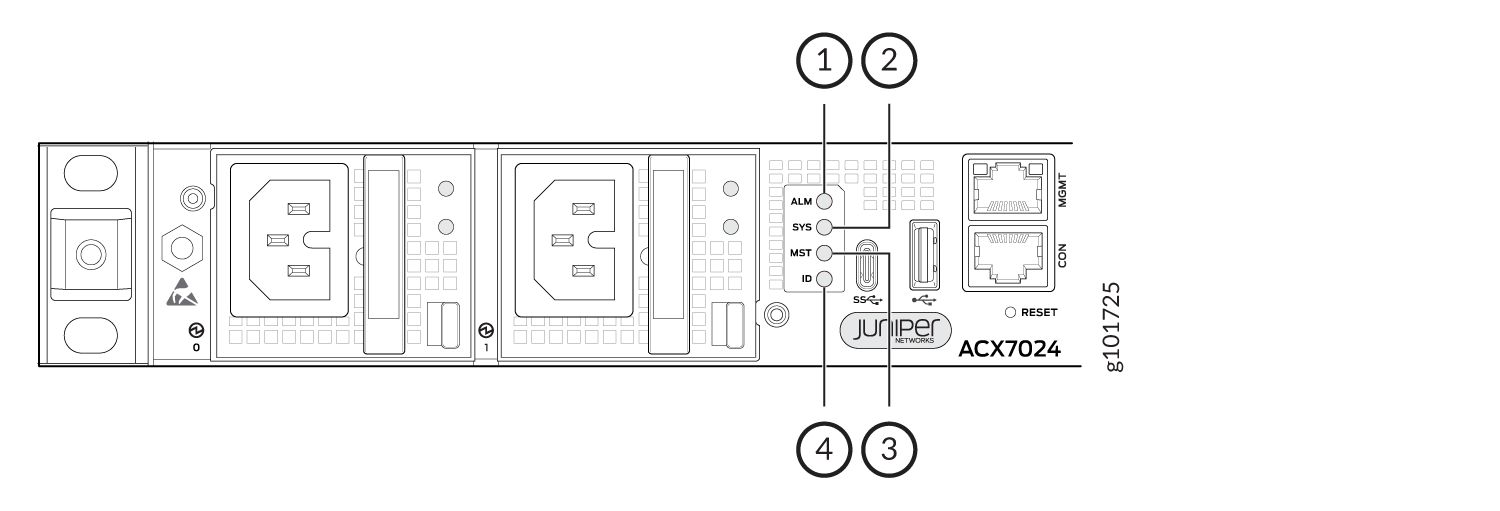 ACX7024 e ACX7024X
|
1
—
ALM (Alarme) |
3
—
MST (Primário) |
|
2
—
SYS (Sistema) |
4
—
ID (identificação) |
A Tabela 3 descreve os LEDs de status do chassi em um roteador ACX7024 e ACX7024X, suas cores e estados e o status que as cores indicam. Você pode visualizar as cores dos LEDs remotamente através da CLI executando o comando show chassis ledde modo operacional.
| Nome |
Cor |
Estado |
Descrição |
|---|---|---|---|
| ALM - LED de alarme |
Apagado |
Desligado |
O roteador está parado ou não há alarme. |
| Vermelho |
De forma constante |
Ocorreu uma falha grave de hardware, como um alarme de temperatura ou falha de energia, e o roteador parou. Desligue a energia do roteador e desconecte os cabos de alimentação. Corrija quaisquer problemas de tensão ou temperatura do local e deixe o roteador esfriar. Ligue o roteador e monitore os LEDs da fonte de alimentação para determinar onde o erro está ocorrendo. |
|
| Amarelo |
De forma constante |
Ocorreu um pequeno alarme, como um erro de software. Desligue a energia do roteador e desconecte os cabos de alimentação. Ligue o roteador e monitore os LEDs de status para garantir que o Junos OS Evolved inicialize corretamente. |
|
| Vermelho e amarelo | Piscando |
Indica a presença de um alarme maior e um alarme menor. |
|
| SYS — LED do sistema |
Apagado |
Desligado |
O roteador está desligado ou parado. |
| Verde |
De forma constante |
O Junos OS Evolved é carregado no roteador. |
|
| Piscando |
O dispositivo está carregando o software ou o dispositivo está desligando. |
||
| Piscando lentamente |
O dispositivo está ligando. |
||
| MST — LED primário |
Verde |
De forma constante |
O roteador é um roteador autônomo. |
| ID — LED de identificação |
Apagado |
Desligado |
O recurso de beacon não está habilitado no roteador. Você pode habilitar esse recurso usando o |
| Azul |
Piscando |
O recurso de beacon está habilitado no roteador. Você pode desabilitar esse recurso usando o |